Dalam rangka meningkatkan kemudahan, ketertiban, dan efisiensi dalam pencatatan kehadiran siswa, Sekolah BPPI menyediakan sistem Presensi Wajah berbasis Android yang dapat digunakan oleh siswa melalui perangkat smartphone masing-masing.
Dengan sistem presensi berbasis face recognition, proses absensi menjadi lebih praktis. Siswa tidak perlu lagi melakukan pencatatan kehadiran secara manual. Cukup menggunakan kamera pada perangkat Android dan melakukan proses pengenalan wajah, data kehadiran dapat tercatat melalui sistem presensi sekolah.
Sistem ini diharapkan dapat membantu menciptakan proses administrasi kehadiran yang lebih tertib sekaligus mendukung transformasi digital di lingkungan pendidikan BPPI.
🚀 Absen Lebih Praktis dengan Presensi Wajah
Melalui aplikasi Presensi Wajah Android Sekolah BPPI, siswa dapat melakukan proses kehadiran dengan lebih mudah menggunakan smartphone.
Teknologi pengenalan wajah digunakan sebagai bagian dari proses verifikasi identitas siswa ketika melakukan presensi. Dengan demikian, siswa dapat melakukan absensi tanpa perlu menggunakan metode pencatatan manual.
Selain memberikan kemudahan bagi siswa, sistem presensi digital juga dapat membantu sekolah dalam melakukan pengelolaan dan pemantauan data kehadiran secara lebih terintegrasi.
📱 Panduan Penggunaan Presensi Wajah Android
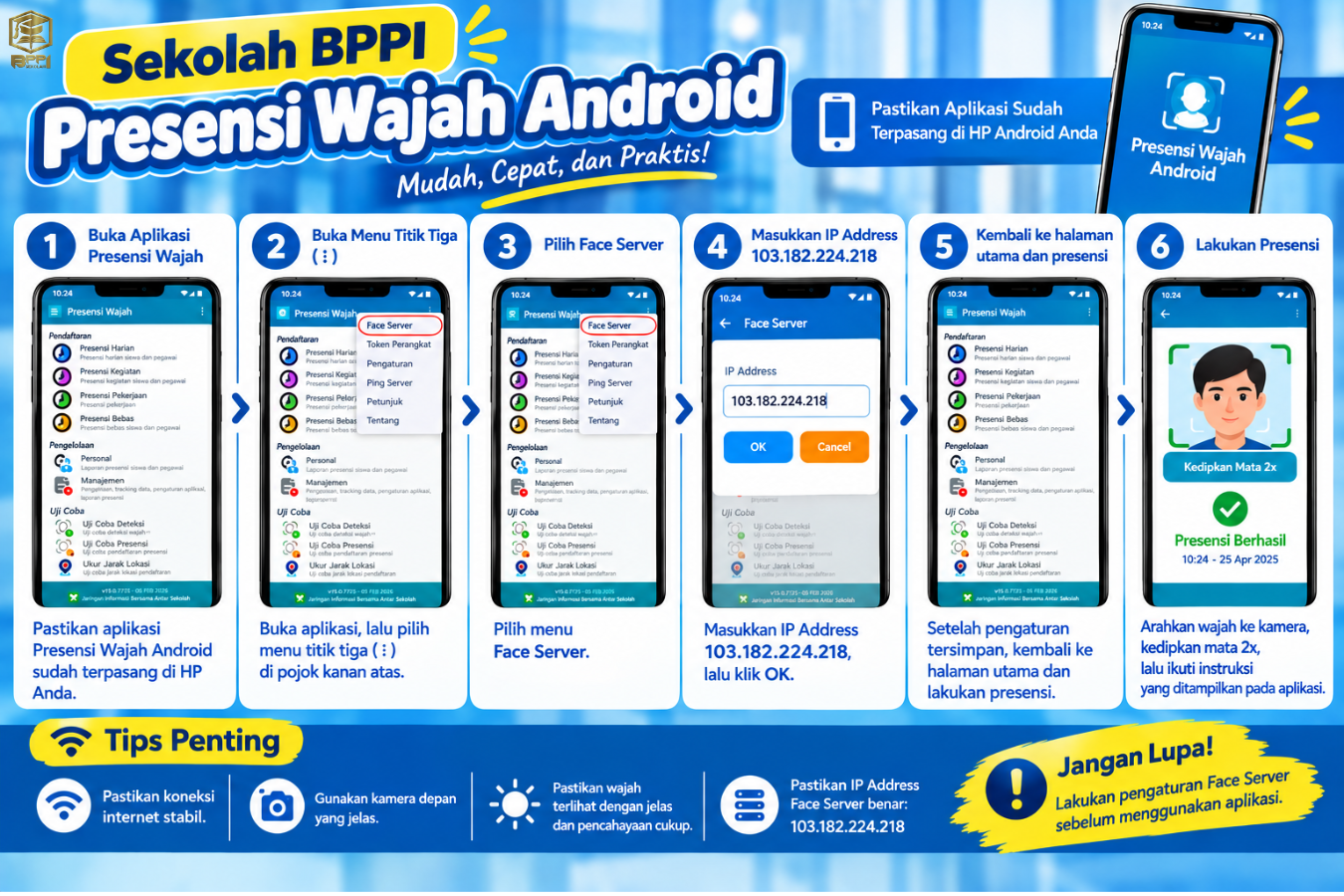
Sebelum menggunakan aplikasi, pastikan aplikasi Presensi Wajah Android Sekolah BPPI sudah terpasang pada HP Android yang digunakan.
Ikuti langkah-langkah berikut:
1. Pastikan Aplikasi Sudah Terpasang
Pastikan aplikasi presensi wajah yang diberikan oleh sekolah telah terpasang pada perangkat Android masing-masing siswa.
Gunakan aplikasi sesuai dengan arahan yang diberikan oleh pihak sekolah atau admin.
2. Pastikan Kamera HP Berfungsi
Karena sistem menggunakan pengenalan wajah, pastikan kamera depan HP dapat digunakan dengan baik.
Sebaiknya:
- Bersihkan kamera depan HP.
- Pastikan wajah terlihat dengan jelas.
- Gunakan pencahayaan yang cukup.
- Hindari menggunakan masker ketika proses pengenalan wajah apabila tidak diperbolehkan oleh sistem.
- Pastikan posisi wajah berada di area kamera.
3. Atur Face Server
Bagian ini penting.
Pada aplikasi Presensi Wajah Android, siswa perlu memastikan pengaturan Face Server telah diarahkan ke server presensi sekolah.
Caranya:
Buka aplikasi → pilih menu titik tiga (⋮) di pojok kanan atas → pilih Face Server.
Kemudian masukkan IP Address berikut:
103.182.224.218
Pastikan IP Address ditulis dengan benar:
103.182.224.218
Setelah itu, simpan pengaturan dan kembali ke halaman utama aplikasi.
4. Lakukan Presensi
Setelah konfigurasi Face Server selesai, siswa dapat melakukan proses presensi menggunakan kamera HP.
Arahkan wajah ke kamera dan Kedipkan Mata 2x lalu ikuti instruksi yang ditampilkan pada aplikasi.
Pastikan wajah terlihat jelas sehingga sistem dapat melakukan proses pengenalan dengan baik.
5. Pastikan Presensi Berhasil
Setelah proses pengenalan wajah selesai, pastikan sistem memberikan informasi bahwa proses presensi telah berhasil.
Apabila presensi belum tercatat, jangan langsung mengulang berkali-kali. Periksa terlebih dahulu koneksi internet, pengaturan Face Server, serta posisi wajah di depan kamera.
🌐 Penting: Koneksi Internet
Aplikasi Presensi Wajah membutuhkan koneksi ke server sekolah. Oleh karena itu, pastikan HP memiliki koneksi internet yang stabil ketika melakukan presensi.
Jika aplikasi mengalami kendala dalam menghubungkan ke server, beberapa hal yang dapat diperiksa adalah:
- Pastikan koneksi WiFi atau data seluler aktif.
- Pastikan IP Face Server sudah benar.
- Pastikan tidak ada kesalahan pengetikan pada IP Address.
- Pastikan aplikasi sudah menggunakan konfigurasi server yang sesuai.
- Coba tutup dan buka kembali aplikasi apabila diperlukan.
🎥 Video Tutorial Presensi Wajah Android
Untuk membantu siswa memahami proses penggunaan aplikasi dengan lebih mudah, Sekolah BPPI juga menyediakan video tutorial yang menjelaskan penggunaan Presensi Wajah Android.
Silakan simak video tutorial berikut:
▶️ Tonton Tutorial Presensi Wajah Android Sekolah BPPI di YouTube
Video tersebut dapat menjadi panduan bagi siswa yang baru pertama kali menggunakan aplikasi presensi wajah.
❓ Mengalami Kendala Saat Presensi?
Apabila mengalami kendala ketika menggunakan aplikasi, siswa dapat melakukan pemeriksaan awal terhadap beberapa hal berikut:
Kamera tidak mendeteksi wajah
→ Pastikan wajah berada di depan kamera dan pencahayaan cukup.
Aplikasi tidak terhubung ke server
→ Periksa koneksi internet dan pastikan Face Server menggunakan IP:
103.182.224.218
Presensi tidak berhasil
→ Pastikan identitas/wajah telah terdaftar pada sistem dan ulangi proses sesuai instruksi aplikasi.
Jika kendala masih terjadi, segera hubungi admin atau Guru untuk mendapatkan bantuan lebih lanjut.
🎓 Transformasi Digital Sekolah BPPI
Penerapan sistem Presensi Wajah Android merupakan salah satu bentuk pemanfaatan teknologi digital dalam mendukung kegiatan administrasi dan layanan pendidikan di lingkungan Sekolah BPPI.
Pemanfaatan teknologi dalam proses kehadiran diharapkan dapat memberikan pengalaman yang lebih praktis bagi siswa sekaligus membantu sekolah dalam mengelola informasi kehadiran secara lebih efektif.
Digitalisasi layanan sekolah juga menjadi bagian dari upaya BPPI dalam menghadirkan lingkungan pendidikan yang adaptif terhadap perkembangan teknologi.
📌 Informasi Penting untuk Siswa
Sebelum melakukan presensi, pastikan:
✅ Aplikasi Presensi Wajah sudah terpasang
✅ HP memiliki koneksi internet
✅ Kamera depan dapat digunakan
✅ Wajah terlihat jelas
✅ Face Server sudah diatur ke 103.182.224.218
✅ Siswa mengikuti prosedur presensi yang ditetapkan sekolah
Jangan lupa melakukan pengaturan Face Server sebelum menggunakan aplikasi.